تکنولوژی22

تکنولوژی22

تکنولوژی22

تکنولوژی22

زمان رونمایی از گوشی‌های پیکسل ۴ گوگل

گزارش‌ها حاکیست که گوگل قصد دارد در جریان برگزاری یک رویداد اختصاصی از جدیدترین محصولاتش همچون پیکسل۴، لپ‌تاپ پیکسل‌بوک ۲ و چند اسپیکر هوشمند رونمایی کند.

زمان رونمایی از گوشی‌های پیکسل ۴ گوگل

به گزارش ایسنا، گوگل به تازگی دعوت نامه‌های مراسم اختصاصی رونمایی محصولات جدید خود را به شرکت‌کنندگان موردنظر خود ارسال کرده است که طبق آن، این رویداد ۱۵ اکتبر سال جاری میلادی در نیویورک آمریکا برگزار می‌شود.

به گفته کارشناسان و تحلیلگران فعال در حوزه فناوری انتظار می‌رود این غول تکنولوژی آمریکایی قصد دارد از گوشی‌های هوشمند پیکسل‌۴، پیکسل ۴ ایکس‌ال و سایر محصولاتش همچون لپ‌تاپ‌های پیکسل بوک ۲ و اسپیکرهای هوشمند رونمایی و پرده‌برداری کند.

چند ماه پیش بود که گزارش‌های منتشر شده از سوی گوگل وجود سری چهارم گوشی‌های هوشمند پیکسل را تایید می‌کرد که به نظر می‌رسد این گوشی‌های جدید از سیستم احراز هویت و تشخیص چهره هوشمند در کنار برخی دیگر از ژست‌های حرکتی مبتنی بر فناوری Project Soli بهره می‌برد.

گوشی‌های هوشمند اختصاصی توسعه داده شده توسط گوگل که سری گوشی‌های پیکسل نام دارند، تاکنون توجه خیل عظیمی از کاربران و علاقمندان به فناوری و موبایل را به خود جلب کرده است چرا که آنها بر این باورند نسخه خام و اصلی سیستم‌عامل اندروید تنها بر روی گوشی‌های گوگل که خود توسعه‌دهنده اندروید است، قابل دسترسی و بهره مندی است.

منبع:

https://www.alef.ir/news/3980626074.html

گوشی‌های گلکسی اس و نوت ادغام می‌شوند؟


گروه فناوری الف،    3980626142

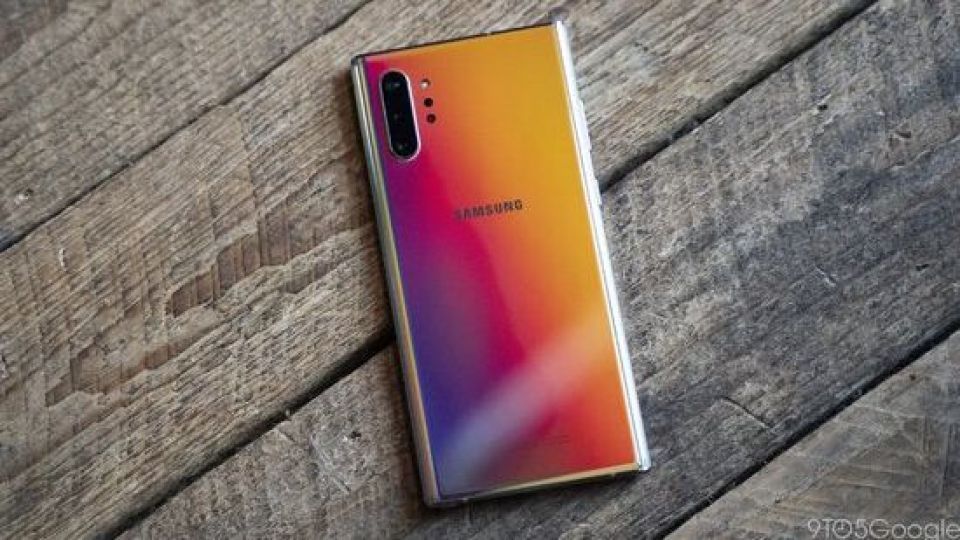
به تازگی شایعات و گزارش‌های جدیدی منتشر شده است که نشان می‌دهد سامسونگ قصد دارد سری گوشی‌های S و Note را با یکدیگر ادغام کند.

گوشی‌های گلکسی اس و نوت ادغام می‌شوند؟

به گزارش ایسنا، ایوان بلاس، که یکی از افشاگران معروف در حوزه فناوری است، اخیرا گزارش‌های جدیدی را در صفحه کاربری خود منتشر کرده است که نشان می‌دهد شرکت کره‌ای سامسونگ تصمیم گرفته است سری گوشی‌های هوشمند اس و نوت را با یکدیگر ادغام کند.

وی همچنین در ادامه اظهارات و پیش‌بینی‌های خود خاطرنشان کرده است که این اتفاق ممکن است تا سال آینده رخ دهد.    

با اینکه این خبر بر اساس منابع موثق اعلام نشده است اما بعید به نظر نمی‌رسد که سامسونگ چنین تصمیمی را گرفته باشد تا تفاوت‌های گوشی‌های خانواده اس و نوت را از بین برده و یا به حداقل برساند.

بر اساس گزارش وب سایت ۹to۵google، کارشناسان و تحلیلگران فعال در حوزه فناوری نیز همچنین با تایید احتمال اتخاذ این تصمیم از سوی سامسونگ عنوان کردند: وقتی گوشی گلکسی نوت ۱۰ از سوی این غول تکنولوژی کره‌ای منتشر و ارائه شد، در واقع همان گلکسی اس ۱۰ بود که تفاوت‌های بسیار ناچیزی با آن داشت. بنابراین بعید به نظر نمی‌رسد که در آینده‌ای نزدیک، این دو خانواده از گوشی‌های این برند با یکدیگر ادغام شوند و تحت عنوان یک سری از گوشی‌های هوشمند جدید معرفی و روانه بازارهای جهانی شوند.

منبع:

https://www.alef.ir/news/3980626142.html

همه آن چیزی که باید در مورد استوری اینستاگرام بدانید

سال ماضی اینستاگرام به دنباله روی از اسنپ‌چت قابلیت اشتراک‌گذاری ۲۴ساعته عکس ها را به نام استوری منتشر کرد. پس متعلق به گواه دایره‌هایی از ایندکس فالوئینگ‌ها در بالای صفحه‌ اصلی اینستاگرام‌ بودیم که با لمس این دایره‌ها تصاویری پشت سر هم نمایش داده می‌شدند. استوری اینستاگرام عازم است برای اینکه هرچه سریع‌تر بتوانید لحظات‌تان را با دوستان‌تان به اشتراک بگذارید و از روز خود، یک حکایت بسازید و با افزودن نوشته‌ها و استیکرهایی آن را بامزه کنید. شاید جزو آن دسته از آدم‌هایی باشید که برای پست‌های اینستاگرامی خویش قانون خاصی تعریف کرده باشید و تنها عکس‌های خاصی را در صفحه‌تان انتشار می‌دهید. در همان سان عکس‌ها و لحظاتی هستند که اخ دارید بی‌قاعده با دوستان‌تان به اشتراک بگذارید. جای این عکس‌ها در استوری اینستاگرام است. جایی که عکس‌ها فقط برای ۲۴ساعت به نمایش در می‌آیند. استوری اینستاگرام در زمینه‌ سوداگری آنلاین هم خوب عمل کرده است. طبق احصاء ۲۵۰میلیون کاربر اینستاگرام در روز از استوری استفاده می‌کنند و این در حالی است که این آمار برای اسنپ‌چت ۱۶۶ میلیون است. هم‌چنین گزارش شده است که از هر ۵استوری، گرد به‌صورت دایرکت مسیج، بازخورد دریافت می‌کند. شمردن در ضمن ذکر می‌کند که در ماه ژوئیه ۲۰۱۷، بیش از ۵۰٪ اکانت‌های بازرگانی از استوری اینستاگرام استفاده کرده‌اند.


در این مطلب کوشش داریم یک راهنمای کامل و جامع از استوری اینستاگرام ارائه دهیم.


چگونه استوری اینستاگرام را ببینیم؟

پیش از هرچیز باید بدانید که استوری‌ها فقط در اپلیکیشن اینستاگرام قابلیت نمایش دارند و در نسخه‌ تحت وب این برنامه نمی‌توانید آن‌ها را ببینید. استوری‌ها در رأس صفحه‌ی اصلی اینستاگرام‌تان به چهره دایره‌هایی از نمایه‌ فالوئینگ‌های شما نمایش دیتا می‌شود. هم‌چنین می‌توانید در بالای تب اکسپلورر، استوری‌هایی از اکانت‌های نامی اینستاگرام ببینید. حلقه‌ی رنگی دور نمایه‌ها نشانگر این است که استوری جدیدی منتشر شده است و شما می‌توانید با لمس این دایره، استوری را مشاهده کنید و عکس‌ها و ویدئوهایی که به ترتیب زمانی ارسال شده‌اند را لغایت ۲۴ ساعت پس از انتشار ببینید. هر تصویر چند ثانیه برای‌تان به نمایش درمی‌آید و سپس به سراغ تصویر می‌رود. ولی اگر بخواهید مدت بیشتری یک تصویر را ببینید، کافی است انگشت‌تان را روی گوشه‌ای از تصویر نگه دارید لغایت پخش عکس‌ها متوقف شود. هم‌چنین با ضربه زدن روی صفحه‌ی گوشی می‌توانید به تصویر یا ویدئوی بعدی استوری بروید. یا اگر بخواهید به استوری فالوئینگ بعدی‌ بروید، بس است انگشت‌تان را روی صفحه‌ی گوشی از راست به چپ بکشید. و برای برگشتن به استوری قبلی، عکس این عمل را تکرار کنید. اگر هم بخواهید همه‌ی استوری‌ها را از نخست الی پسین ببینید، روی عبارت Watch All که در بالای صفحه‌ی هوم قرار دارد ضربه بزنید.


چگونه یک استوری بسازیم؟

برای شروع ساخت استوری، روی نمایه‌ی پروفایل خود در رأس صفحه‌ی هوم اینستاگرام ضربه بزنید لغایت دوربین پرکار شود. اکنون که می‌توانید تصویری را که می‌خواهید استوری کنید، ثبت کنید. ولی اگر بخواهید از عکس‌های موجود در گالری  گوشی بهره‌گیری کنید، باید انگشت خود را روی صفحه‌ی گوشی بگذارید و به سمت بالا بکشید تا در ذیل ردیفی از عکس‌هایی که در ۲۴ساعت ماضی گرفته‌اید، نمایان شود. بعد از اینکه عکس یا ویدئو‌ی خویش را ثبت کردید و ویرایش‌های لازم را روی آن انجام دادید، روی نوشته‌ی your story+ در زیر ضربه بزنید الی استوری شما ارسال شود. هم‌چنین می‌توانید با زدن دکمه‌ی save استوری خود را در گوشی‌تان ذخیره کنید. یا اگر بخواهید با فرد یا کسان خاصی به اشتراک بگذارید، فلشی را که در سمت ذیل راست تصویر قرار دارد ضربه بزنید و افراد باره عقیده را برگزیدن کنید الی استوری شما به چهره دایرکت مسیج برای‌شان ارسال شود.


به این ترتیب نخستین استوری شما ساخته می‌شود. برای افزودن عکس ها اغلب به استوری‌تان، روی مظهر دوربین که در بالا و سمت چپ صفحه‌ هوم قرار دارد ضربه بزنید ، عکس را گرفته و سپس با زدن دکمه‌ی your story آن را به عنوان استوری ارسال کنید و مراحل بالا را پیش ببرید.

در زیر هریک از عکس ها استوری می‌توانید تعداد افرادی که از آن بازدید کرده‌اند را ببینید و وقتی روی این تعداد تپ می‌کنید نواری باز می‌شود که اسامی همه‌ی افرادی که استوری شما را دیده‌اند برای‌تان نمایان می‌شود.


چگونه استوری را در قالب‌های متفاوت بسازیم؟

همان گونه که گفتیم می‌توانید استوری خویش را در قالب‌های مختلفی هم‌چون عکس یا ویدئو ثبت کنید. این قالب‌ها در استوری اینستاگرام چهار دسته‌اند که اثناء پرکار شدن دوربین در زیر صفحه مشخص می‌شوند. با کشیدن انگشت روی آیکون این قالب‌ها، به سمت چپ یا راست می‌توانید هریک را برگزیدن کنید.


نخستین قالب که حالت قبل فرض استوری در هنگام فعال شدن دوربین است، normal نام دارد.

Normal حالت معمول ثبت عکس و ویدئو است. همانند اپ دوربین گوشی‌ بس است برای ثبت تصویر روی دکمه‌ی آن ضربه بزنید و برای ضبط ویدئو انگشت خود را روی آن نگه دارید. برای استوری اینستاگرام بیشینه تا ۱۵ثانیه می‌توانید ویدئو ضبط کنید.


Boomerang درواقع یک ویدئو به سخیف فایل‌های GIF است که نمای اختصار از تصویر را مرتبا به جلو و عقب می‌برد. با بومرنگ می‌توانید تصاویر چند ثانیه‌ای بامزه و جالبی بسازید.


Hands free نیز راهی برای گرفتن ویدئوهای حداکثر ۱۵ثانیه‌ای است. در این شیوه دیگر نیازی نیست که در تمام مدت ضبط ویدئو، انگشت خود را روی صفحه نگه دارید و تنها با ضربه زدن روی آیکون مربوطه ویدئو ضبط می‌شود.


Rewind  همان ویدئوی معمولی است با این تفاوت که به صورت برعکس یعنی از ته به پیش درآمد پخش می‌شود.


Live زمانی که دوربین پرکار می‌شود با کشیدن انگشت به سمت راست گزینه‌ی Start Live Video برگزیدن می‌شود. با ضربه زدن روی این عبارت می‌توانید ویدئویی بگیرید که به چهره مستقیم برای فالوئرهای‌تان نمایش داده می‌شود. به طور پیش فرض هنگام آغاز پخش زنده‌ اینستاگرام، نوتیفیکیشنی برای فالوئرهای شما ارسال می‌شود. مگر اینکه شخصا گزینه‌ مربوط به ارسال این نوتیفیکیشن را خاموش کرده باشید. 

همه چیز در مورد رازهای استوری

 ولی به شما پیشنهاد می‌دهیم که این گزینه را صریح بگذارید زیرا هر زمانی که اقدام به پخش زنده کنید، دوستان شما سریعا مطلع می‌شوند و آن را می‌بینند.

برای همه‌ی کاربران اینستاگرام، اعم از اکانت‌های شخصی یا تجاری گزینه Live فعال است. در اثناء پخش زنده، بینندگان می‌توانند واکنش‌ها و نظرهای خود را با نوشتن کامنت به گوش شما برسانند. (مگر اینکه این گزینه را غیرفعال کرده باشید.) پخش زنده‌ی اینستاگرام یک قابلیت بی‌نظیر برای ارتباط سر راست با رفقا و فالوئرهای شماست.

در سرانجام هر توزیع زنده نیز می‌توانید به راحتی آن را در قالب یک فایل ویدئویی اندوخته کنید. گرچه امکان ذخیره‌ی کامنت‌ها هستی ندارد. این ویدئوی ذخیره شده را می‌توانید لغایت ۲۴ساعت مانند سایر عکس‌ها و ویدئوها به استوری خود اضافه کنید.


چگونه استوری‌های خویش را زیباتر و جالب‌تر کنیم؟

هنگامی که برای استوری عکسی می‌گیرید، می‌توانید با کشیدن انگشت‌تان به سمت راست و چپ، فیلترهای مختلفی را روی آن اعمال کنید. البته مجموعه‌ی کامل فیلترهای اینستاگرام که برای ارسال یک پست در گزین کردن دارید، اینجا در دسترس نیست اما برخی فیلترهای اساسی مانند دورنگ را دارد.


غیر از فیلترها، ابزارهای دیگری برای جذاب و بامزه کردن استوری‌های‌تان در سرنوشت بالا سمت راست وجود دارد.


اولین گزینه که با عبارت Aa مشخص شده است، نوشتن متن روی تصویر است. در کادر مشخص شده، متن خویش را می‌نویسید. می‌توانید رنگ نوشته را با گزینش رنگ‌هایی که در زیر نمایش دیتا می‌شود، تغییر دهید. برای بزرگ و حقیر کردن فونت نوشته، از دایره‌ی سمت چپ نوار رنگ‌ها که با عبارت AA مشخص شده است، بهره‌گیری کنید. با تپ کردن روی این گزینه نوارلغزنده‌ای ظاهر می‌شود که با بالا بردن خط کرسر، آن عبارت بزرگ‌تر و با زیر آوردن، کوچک‌تر می‌شود. در ضمن برای ایجاد بک گراند نوشته و دگرگونی ها آن، از مربعی که در بالا و وسط صفحه و با عنوان A مشخص شده است، استفاده کنید. بعد از ثبت نوشته‌ی مورد نظر خود، می‌توانید با نگه داشتن انگشت‌تان روی صفحه و کشاندن نوشته روی تصویر، آن را در جای مد نظر خویش پیمان دهید.

آموزش کانفیگ مودم حالت دستی

آموزش تصویری کانفیگ مودم حالت دستی

یکی از دغدغه های مشترکان Adsl کانفیگ مودم می باشد، که در این مطلب آموزش کامل کانفیگ مودم حالت دستی را ارائه میدهیم. اگر می خواهید از این پس کانفیگ مودم را خودتان انجام دهید، با ما همراه باشید.


ابتدا اتصالات مودم را به خوبی چک کنید:

اتصال کابل شبکه به یکی از خروجی های مودم

اتصال سیم تلفن به ورودی Line splitter و خروجی آن به مودم 


در ابتدا برای آموزش کانفیگ مودم لازم است با Bridging و PPPoE آشنا شوید:

Bridging: (کانفیگ مودم حالت دستی) در این حالت باید یک کانکشن روی سیستم عامل(Windows/Linux/Mac) خود ساخته و هر بار پس از روشن کردن کامپیوتر خود، برای اتصال به اینترنت تلاش نمایید، درست مثل زمانی که کارت اینترنت خریداری کرده و از Dial-Up استفاده می کنید، مزیت این روش کانفیگ مودم آن است که چنانچه به اینترنت متصل نشوید، یک Error به نمایش در می آید که با استفاده از عدد ِ Error می توانید مشکل را تشخیص داده و یا با اعلام آن به پشتیبانی فنی، آنها را در تشخیص مشکلتان یاری نمایید!


PPPoE: (کانفیگ مودم حالت اتوماتیک) در این حالت کانکشن روی مودم ساخته می شود، بنابراین در حین تنظیم مودم، از شما Username و Password خواسته می شود و دیگر نیازی به ساخت کانکشن روی سیستم عامل وجود نخواهد داشت، مزیت این روش آن است که زمانی که کامپیوتر خود را روشن می کنید، به اینترنت متصل هستید، معمولا در جایی که بیش از یک کامپیوتر قرار داشته و یا از مودم Wireless استفاده می شود، از این روش برای کانفیگ مودم بهره می برند.


در این مقاله کانفیگ مودم حالت دستی و ساخت کانکشن در ویندوز را آموزش می دهیم.


وارد شدن به صفحه ی تنظیمات مودم:

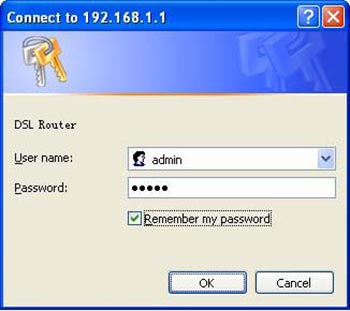
خب برای شروع شما باید وارد تنظیمات مودمتان بشوید، به این صورت که در آدرس بار مرورگرتان آی پی ۱۹۲.۱۶۸.۱.۱ را وارد نمایید، سپس User name و Password مودمتان را وارد کنید که به صورت پیشفرض هر دو admin می باشند.


کانفیگ مودم حالت دستی,تنظیمات مودم,صفحه تنظیمات مودم

وارد شدن به صفحه تنظیمات مودم


نحوه کانفیگ مودم ADSl

حالت دستی یا همان Bridging:

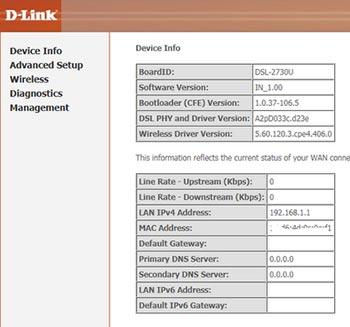
پس از زدن یوزر و پسورد مودم، وارد صفحه ی تنظیمات مودم می شوید، سپس روی Advanced Setup کلیک کنید.


آموزش کانفیگ مودم,تنظیمات مودم وایرلس,کانفیگ مودمd link


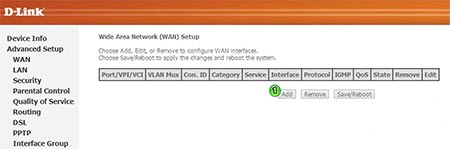
در مرحله ی بعد کانفیگ مودم حالت دستی که Wan Setup نام دارد، باید کانکشن مربوط به مودم را تنظیم کنید، برای شروع گزینه ی Add را انتخاب کنید.


نحوه کانفیگ مودم adsl,تنظیمات مودم,کد تنظیمات مودم


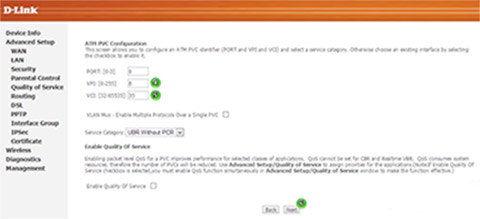
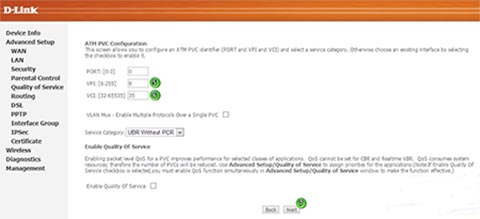
در این مرحله باید اطلاعات مربوط به شرکت ارائه دهنده اینترنت تان را وارد کنید، که شامل دو عدد Vpi و Vci می باشد که می توانید با برقراری تماس با شرکت مورد نظرتان این دو عدد را دریافت نمایید.


آموزش کانفیگ مودم,تنظیمات مودم وایرلس,کانفیگ مودم d link


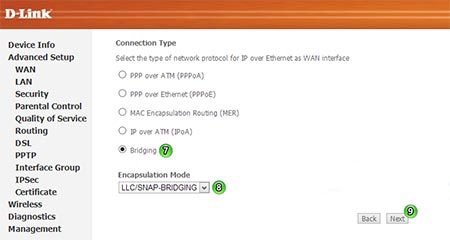
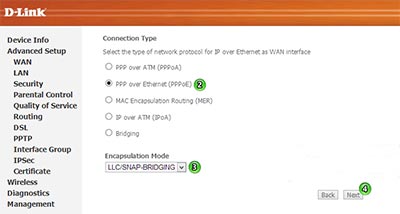
در مرحله ی بعد برای کانفیگ مودم، شما باید حالت مودم را تنظیم کنید که برای حالت دستی تنظیم مودم باید گزینه ی Bridging را انتخاب کنید، و قسمت بعد را روی LLC تنظیم نمایید.


تنظیمات مودم,کانفیگ مودم,آی پی تنظیمات


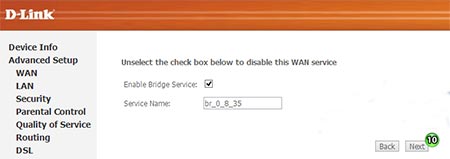
مرحله ی بعد همان طور که در تصویر می بینید، next بزنید.


نحوه کانفیگ مودم adsl,کد تنظیمات مودم,مودم d link


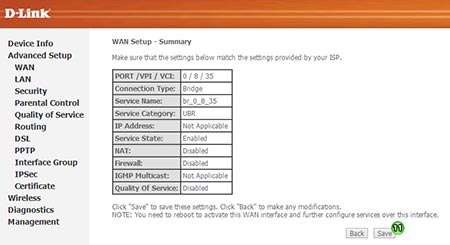
خب ساخت کانکشن به پایان رسید، اکنون روی Save کلیک کنید.


کانفیگ مودم,طریقه کانفیگ مودم وایرلس,کد تنظیمات مودم


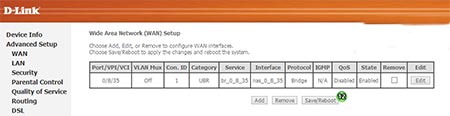
سپس مودم خود را Reboot کنید.


آموزش کانفیگ مودم,تنظیم مودم,کانفیگ مودم حالت دستی


پس از آن با پیغام زیر مواجه می شوید که برای این کار تقریبا یک تا دو دقیقه باید صبر کنید.


کانفیگ مودم,آموزش کانفیگ مودم,کد تنظیمات مودم


حالت دستی کانفیگ مودم نیاز به ساخت کانکشن Broadband در سیستم عامل دارد.


ساخت کانکشن Broadband در ویندوز:
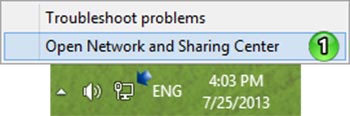
این کانکشن برای کانفیگ مودم حالت دستی باید ساخته شود، در غیر این صورت مودم به اینترنت وصل نمیشود، برای این کار ابتدا بر روی آیکون Network روی تاسکبار کلیک راست کنید و Open Network and Sharing Center را بزنید.


تنظیمات مودم,کانفیگ مودم وایرلس,ساخت کانکشن


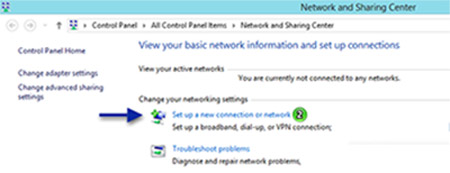
پس از آن روی Setup a new connection or network کلیک کنید.


آموزش کانفیگ مودم,تنظیمات مودم ای دی اس ال,کانفیگ مودم d link


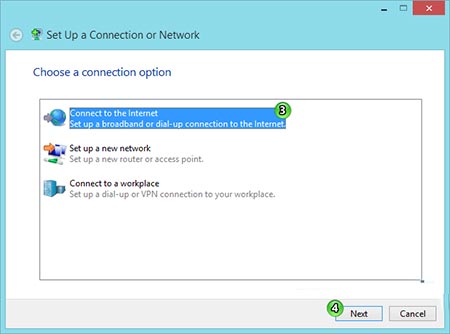
در مرحله ی بعد Connect to the Internet را انتخاب کنید.


طریقه کانفیگ مودم وایرلس,کد تنظیمات مودم,نحوه اتصال به اینترنت


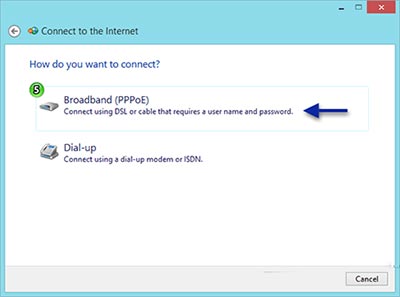
سپس روی Broadband یا همان PPPoE کلیک کنید.


کانفیگ مودم,تنظیمات مودم,صفحه تنظیمات مودم


در این مرحله شما باید همانند حالت اتوماتیک در کانفیگ مودم، Username  و Password خود را وارد کنید به علاوه ی نام کانکشن که هر اسمی می تواند باشد، می توانید تیک ….Allow other را هم بزنید. در نهایت روی Connect کلیک کنید.


منبع:

آموزش تصویری کانفیگ مودم حالت اتوماتیک

کانفیگ مودم و تنظیمات آن

در مقاله ی قبلی حالت دستی کانفیگ مودم آموزش داده شد. در این مقاله قصد داریم کانفیگ مودم حالت اتوماتیک را به صورت تصویری آموزش دهیم. پس اگر میخواهید مودمتان را در منزل یا محل کار کانفیگ کنید، با ما همراه باشید.


کانفیگ مودم حالت اتوماتیک

در کانفیگ مودم حالت اتوماتیک کانکشن روی مودم ساخته می شود، بنابراین در حین تنظیم، از شما Username و Password خواسته می شود و دیگر نیازی به ساخت کانکشن روی سیستم عامل وجود نخواهد داشت، مزیت این روش کانفیگ مودم آن است که زمانی که کامپیوتر خود را روشن می کنید، به اینترنت متصل هستید.


صفحه تنظیمات مودم

پس از اینکه اتصالات مودم را به خوبی چک کردید، وارد صفحه تنظیمات مودم شوید، به این صورت که در آدرس بار مرورگرتان آی پی ۱۹۲.۱۶۸.۱.۱ را وارد نمایید، سپس User name و Password مودمتان را وارد کنید که به صورت پیشفرض هر دو admin می باشند.


همانند حالت قبل پس از وارد نمودن یوزر و پسورد گزینه ی Advanced setup را انتخاب و سپس روی Add کلیک کنید.


کانفیگ مودم,تنظیمات مودم,نحوه کانفیگ مودم adsl


در مرحله ی بعد برای کانفیگ مودم حالت اتوماتیک به جای انتخاب Bridging، گزینه ی دوم یعنی PPPoE را انتخاب کنید.


کانفیگ مودم حالت اتوماتیک,کانفیگ مودم d link,تنظیمات مودم وایرلس


سپس همانند حالت دستی کانفیگ مودم، vpi و vci مربوطه را که از شرکت ارائه دهنده اینترنت تان دریافت کردید، وارد نمایید و سپس next بزنید.


آموزش تنظیمات مودم,کانفیگ مودم,طریقه کانفیگ مودم وایرلس


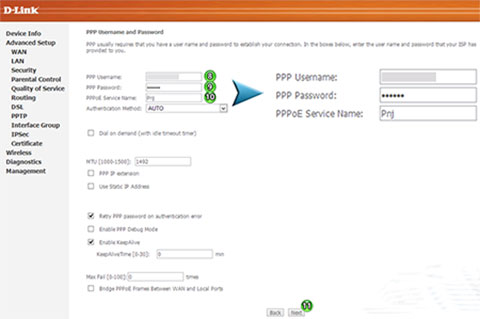
در این مرحله کانفیگ مودم حالت اتوماتیک باید User name و Password خود را که از شزکت Adsl دریافت کردید وارد نمایید، در بیشتر اوقات یوزرنیم همان شماره منزل به همراه پیش شماره می باشد،(می توانید مرحله ی ۱۰ را خالی بگذارید)


کانفیگ مودم,آموزش کانفیگ مودم,تنظیم مودم حالت اتوماتیک


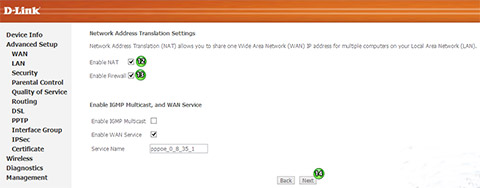
پس از آن باید تیک های مربوطه مانند Firewall را بزنید، سپس Next بزنید.


نحوه کانفیگ مودم,تنظیمات مودم,مودم d link


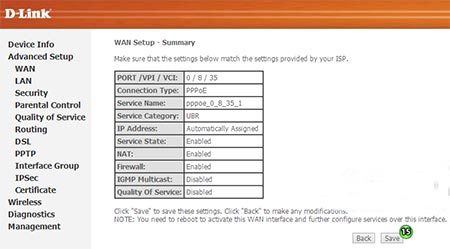
سرانجام کار به پایان می رسد، برای ادامه روی Save کلیک کنید.


طریقه کانفیگ مودم وایرلس,کد تنظیمات مودم,انواع مودم

آموزش کانفیگ مودم و تنظیمات آن به صورت اتوماتیک


و در آخر روی Reboot کلیک کنید، سپس منتظر ریبوت شدن مودمتان بمانید.


منبع:

https://www.beytoote.com/computer/sundries-web/modem-configuration2.html